
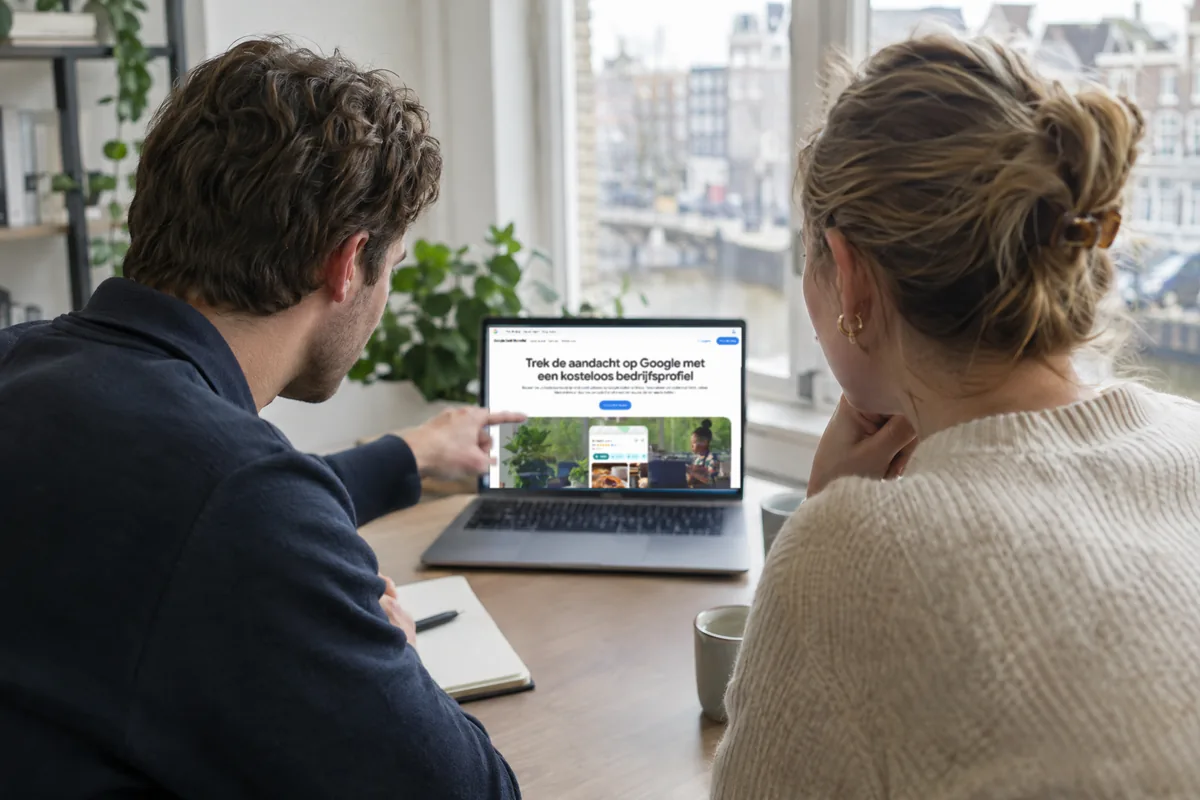
Wil je een collega, medewerker of marketingbureau toegang geven tot je Google Bedrijfsprofiel (voorheen Google Mijn Bedrijf)? Met deze actuele en duidelijke handleiding voeg je in enkele minuten een gebruiker toe als beheerder of eigenaar. Zo behoud je de controle over je bedrijfsvermelding zonder je inloggegevens te delen.
Waarom gebruikers toevoegen aan je Google Bedrijfsprofiel?
- Samenwerken met je team of externe partners
- Reageren op klantbeoordelingen en vragen
- Openingstijden en bedrijfsinformatie up-to-date houden
- SEO en lokale vindbaarheid verbeteren
Je behoudt altijd de controle over wie wat mag beheren. Wil je daarna meer beoordelingen verzamelen? Lees dan hoe je een Google review link maakt.
Stappenplan: gebruiker toevoegen aan je Google Bedrijfsprofiel
Stap 1: Ga naar je Google Bedrijfsprofiel
- Bezoek business.google.com en log in met het Google-account dat gekoppeld is aan je bedrijfsprofiel.
- Selecteer de juiste locatie als je meerdere locaties beheert.
Stap 2: Open de instellingen
- Klik op het menu-icoon (drie puntjes) naast je bedrijfsnaam.
- Kies “Instellingen voor bedrijfsprofiel”.
Stap 3: Ga naar “Mensen en toegang”
- Klik op “Mensen en toegang”.
- Je ziet nu een overzicht van alle gebruikers met toegang tot je profiel.
Stap 4: Voeg een nieuwe gebruiker toe
- Klik op de knop “Toevoegen”.
- Voer het e-mailadres in van de persoon die je wilt uitnodigen.
- Selecteer de gewenste rol. Een eigenaar heeft volledige toegang, inclusief het toevoegen of verwijderen van gebruikers. Een beheerder kan bedrijfsinformatie beheren, maar geen gebruikers toevoegen of verwijderen.
Stap 5: Verstuur de uitnodiging
- Klik op “Uitnodigen”.
- De uitgenodigde persoon ontvangt een e-mail met de uitnodiging om toegang te krijgen tot je bedrijfsprofiel.
- Zodra de uitnodiging is geaccepteerd, heeft de gebruiker toegang met de toegewezen rechten.
Belangrijke tips
- Alleen eigenaren kunnen gebruikers toevoegen of verwijderen.
- Nieuwe eigenaren of beheerders moeten mogelijk 7 dagen wachten voordat ze alle functies kunnen beheren. Zie de officiële documentatie.
- Google-groepen kunnen niet worden toegevoegd als beheerder of eigenaar.
Visuele hulp
Bekijk deze video voor een stapsgewijze visuele uitleg:
Video-uitleg: gebruiker toevoegen aan je Google BedrijfsprofielOpent op YouTube in een nieuw tabblad
Meer hulp nodig?
Bij Gigawebdesign helpen we je graag met:
- Het optimaliseren van je Google Bedrijfsprofiel
- Lokale SEO voor betere vindbaarheid in je eigen regio
- Het beheren van klantbeoordelingen en vragen en antwoorden